
Corregir datos Firma Electrónica
Cuando los datos son ingresados incorrectamente, es necesario realizar la pronta rectificación para que el proceso de solicitud de firma electrónica finalice sin demasiada demora.
Instrucciones
Seguir paso a paso:
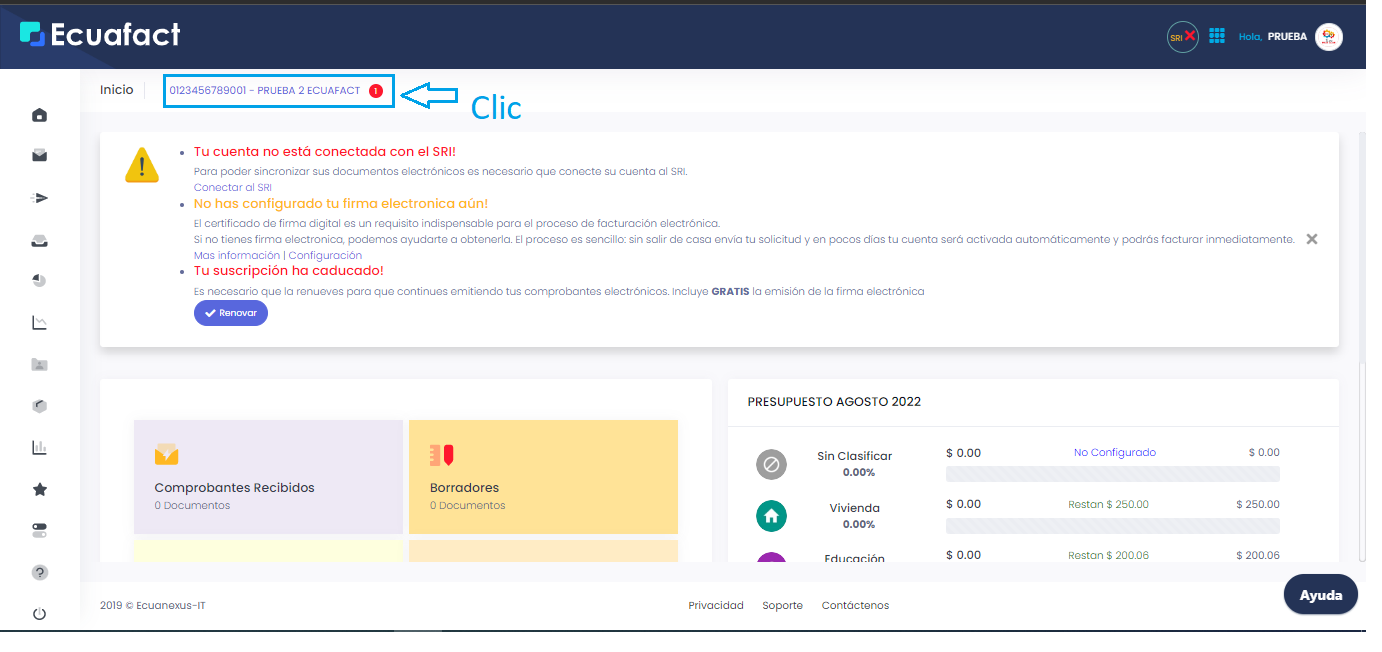
En la pantalla inicial del app, dar clic en su número de RUC
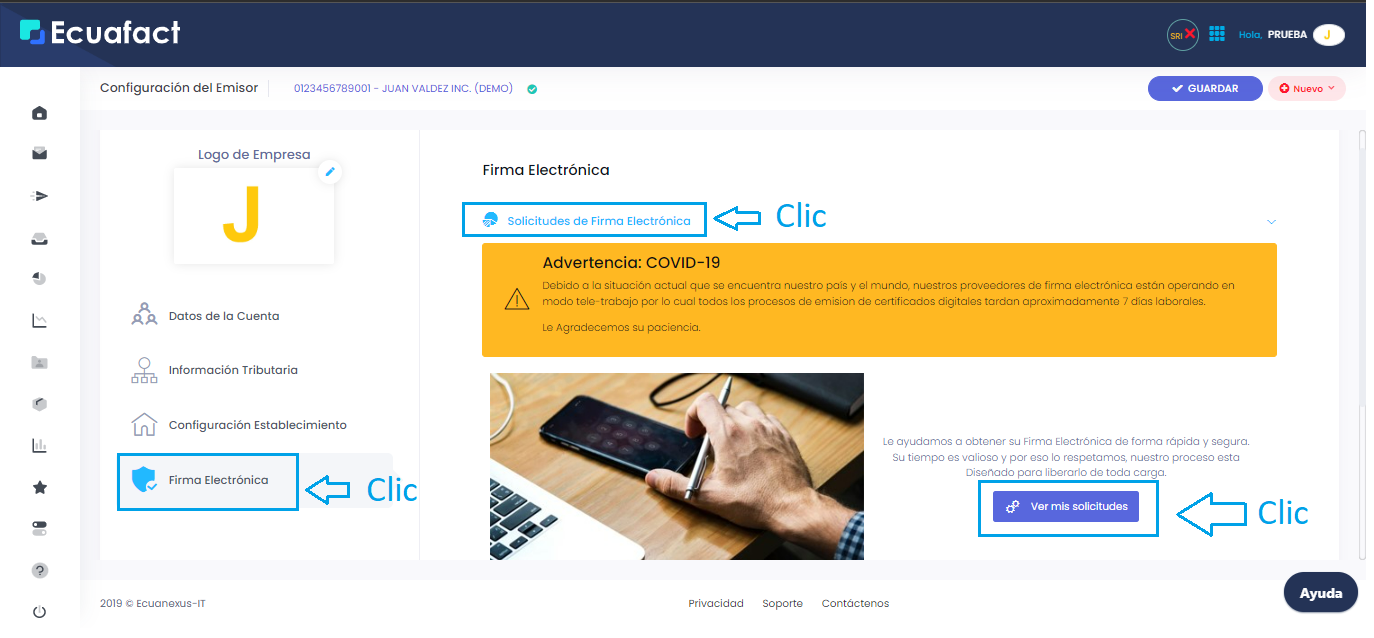
Dar clic en Firma Electrónica, luego dar clic en Solicitudes de Firma Electrónica y finalmente dar clic en Ver mis solicitudes.
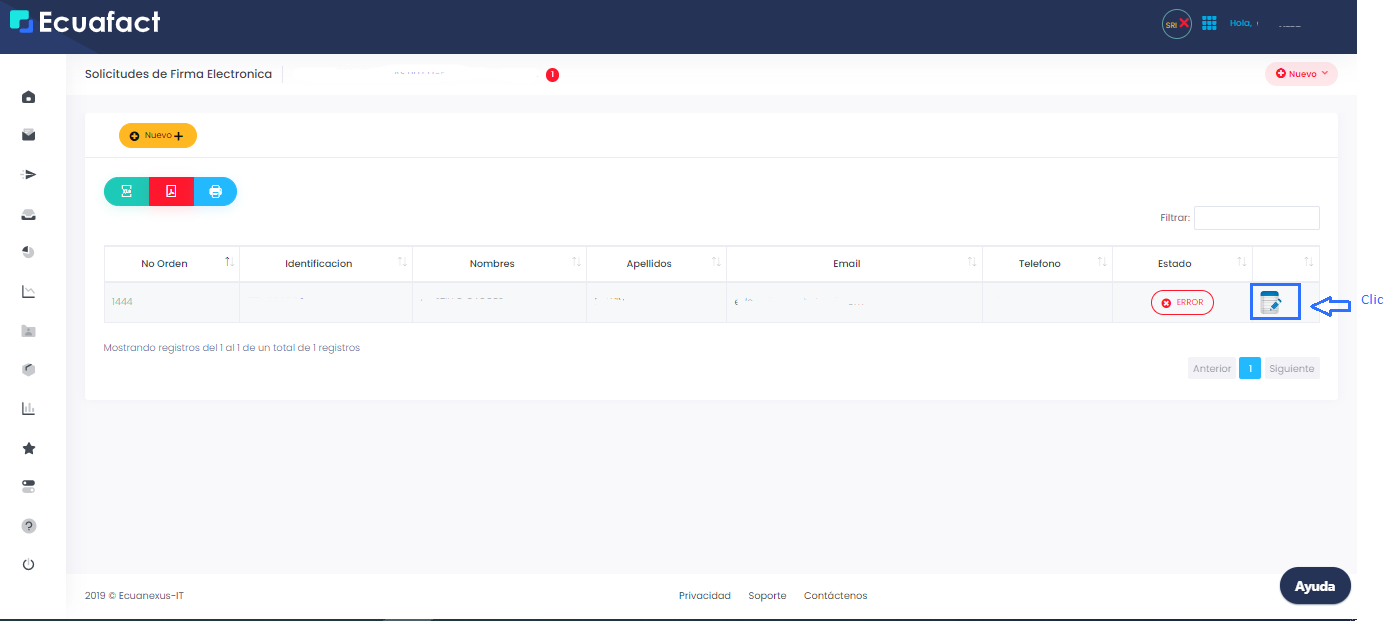
Dar clic en el ícono de lápiz.
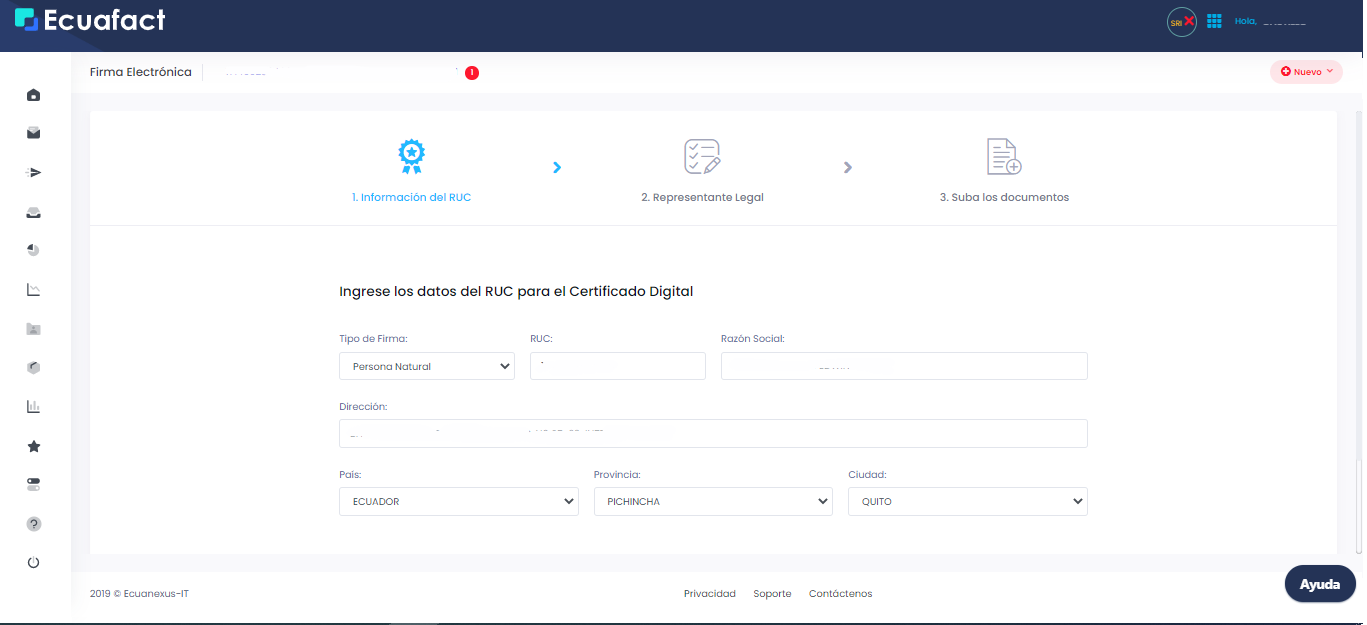
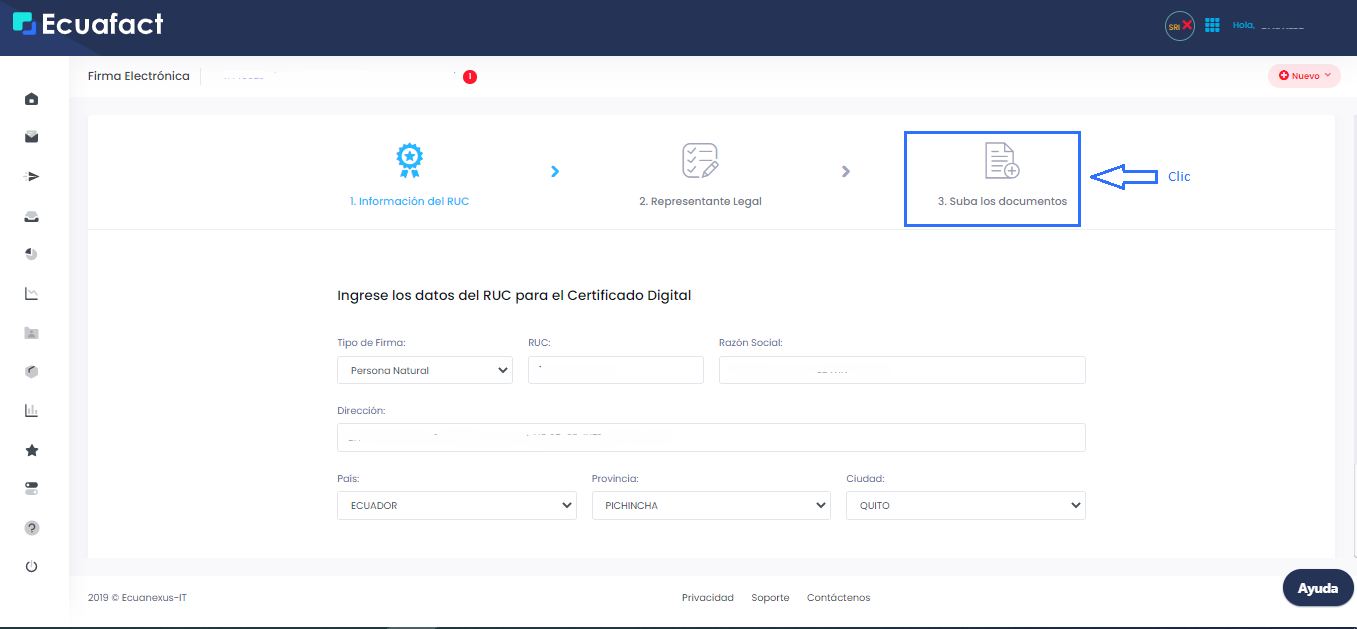
La siguiente ventana permitirá la revisión y corrección de la información ingresada referente a Información de RUC, Representante legal y Documentos subidos.
Puede corregir los documentos subidos, dar clic en Suba los documentos.
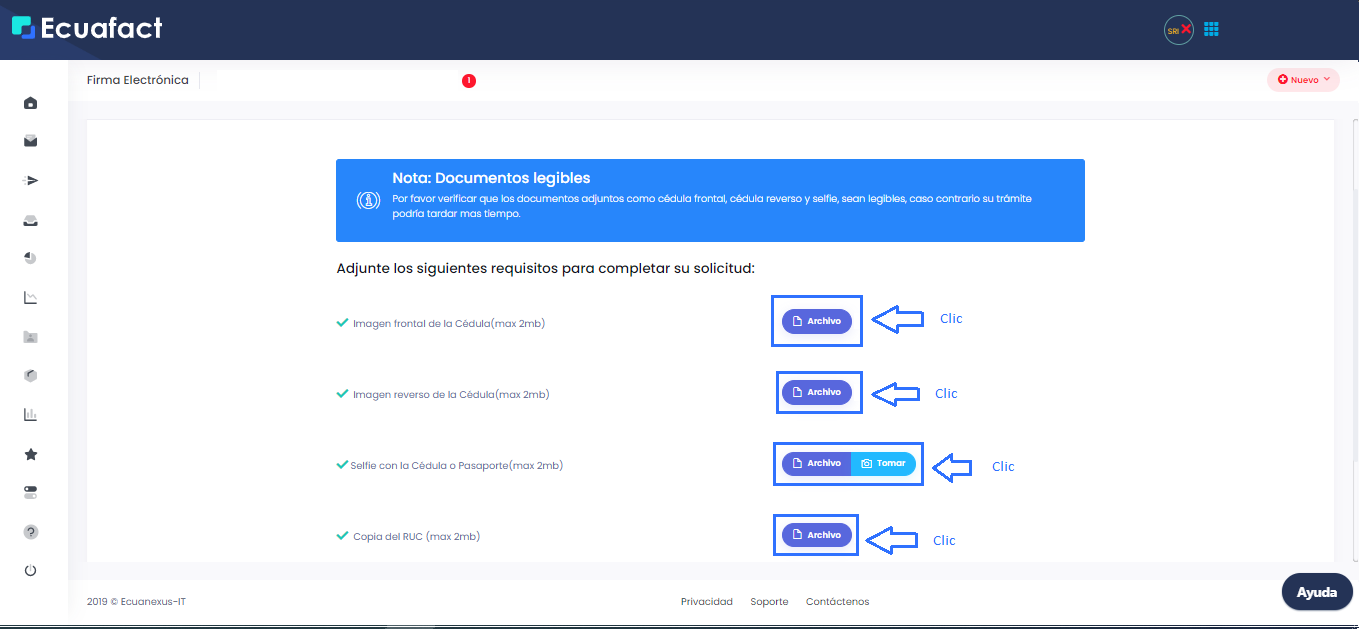
Dar clic en los botones con ícono de hoja para adjuntar los documentos y en el caso de selfie se tiene adicional un ícono de cámara, este servirá para activar su cámara y poder realizar una foto en el momento.
En un plazo de 24 horas recibirá su firma al correo registrado por parte de @uanataca para la descarga de la firma en su computador.


NOTA: En caso de tener que corregir un documento, te enviaremos un correo electrónico desde asistencia comercial con un enlace para actualizarlo.
Puede interesarte:
Solicitar Firma Electrónica
Video: Descargar y Configurar Firma Electrónica
Renovar la suscripción de una cuenta
¿Necesitas más ayuda?
Nuestro equipo de soporte está listo para ayudarte
Abrir ticket de soporte Ver todos los artículos